
アメブロの始め方をお伝えしていきます。
わたしは既にアメブロのアカウントをもっていますので、ここでは2つ目のアカウントを作る流れで
アメブロの始め方をお伝えしていきます。
アメブロはまったくの初めてのあなたも、アメブロで2つ目のアカウント(2つ目のブログ)を作りたいあなたも
参考にしていただける内容となっております。
アメブロの始め方(アメブロ2つ目作成したい時も使える)アカウント作成
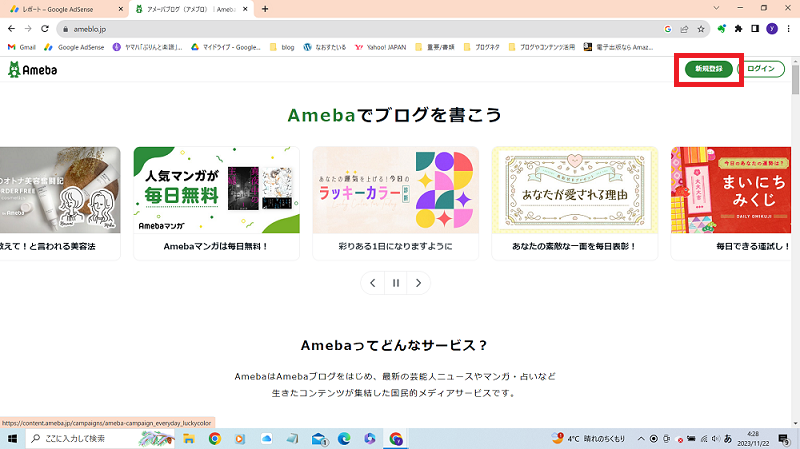
まずアメブロのページに行きます。
アメブロ→https://ameblo.jp/
右上の新規登録をクリック
メールアドレスを入力します。
わたしは見本としてこの時2つ目以降のアカウント作成をする要領で入力しています。
今すでにアメブロに登録しておりますわたしのGメールのメールアドレスの文字列最後尾に+a
○○○○○○+a
と入力後、認証コードを送るをクリック
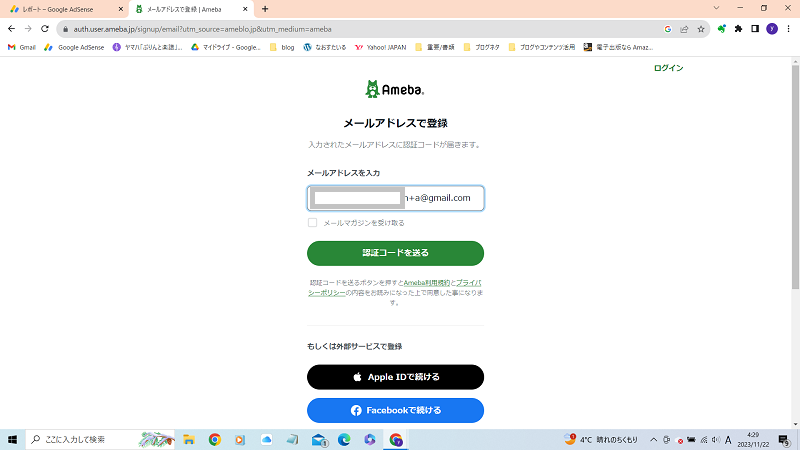
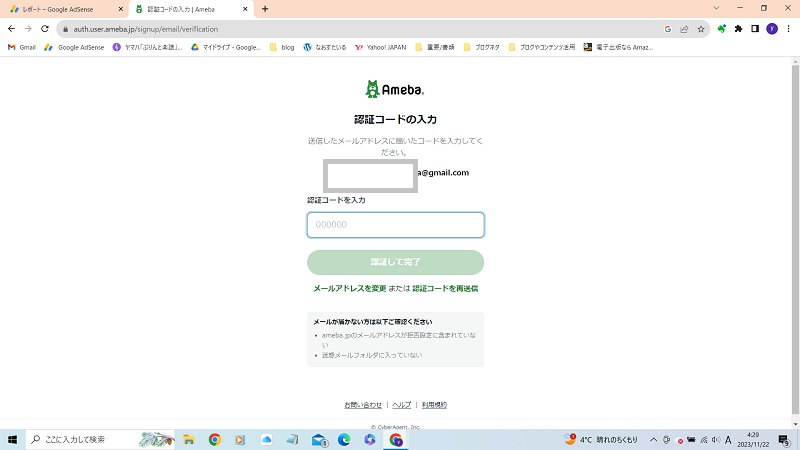
先ほど入力したメールアドレス宛(+aの付いていない元のあなたのアドレス)に認証子コードが送られてきますので
メールを開き認証コードを確認
認証コードを入力します。
「認証して完了」をクリック
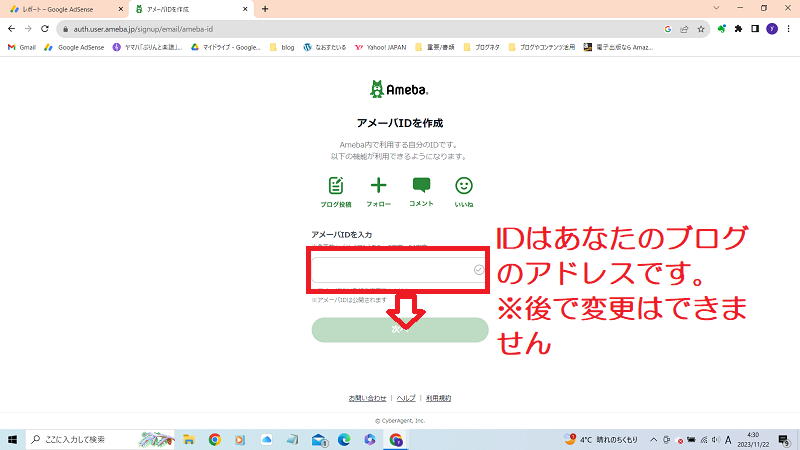
アメーバIDを作成します。
IDは今後あなたのアメブロのアドレスになります。
後に変更はできませんのでよく考えて決めてくださいませ。
わたしはアルファベットと数字の組み合わせてIDを作成しました。
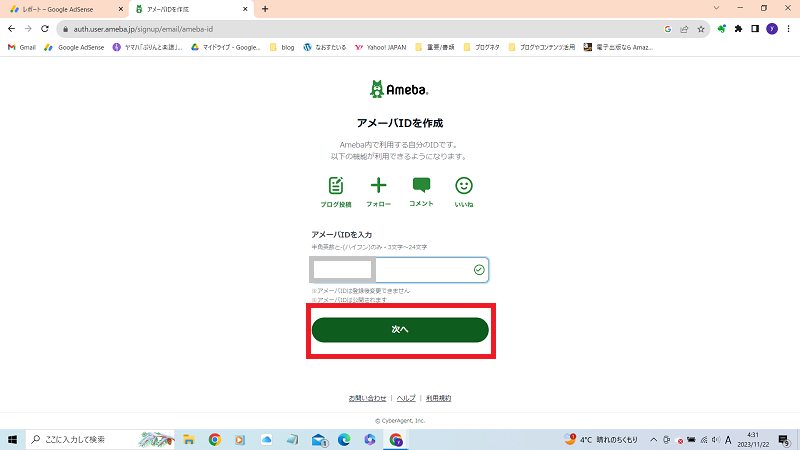
アメーバIDを決め、入力した後
次へをクリックします。
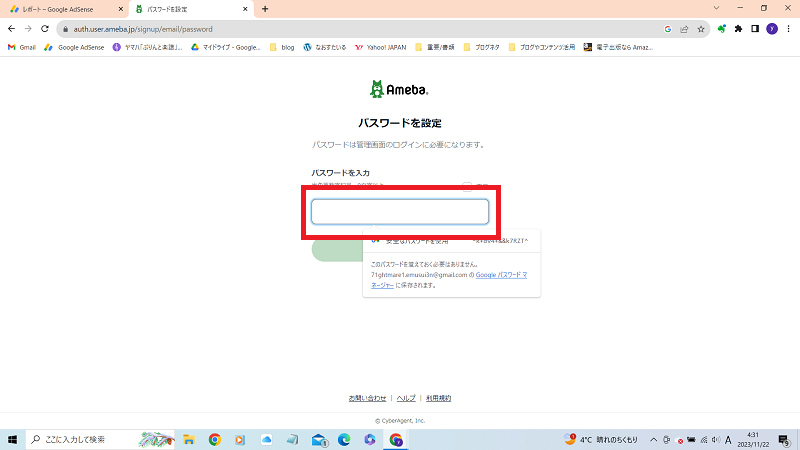
パスワードを決め、入力します。
半角英数字と記号で構成します。
アメブロにログインする時に必要なパスワードとなります。
アメブロに登録した後、ログインが必要な場面で
アメーバIDとパスワードを入力します。
パスワードを設定した後は
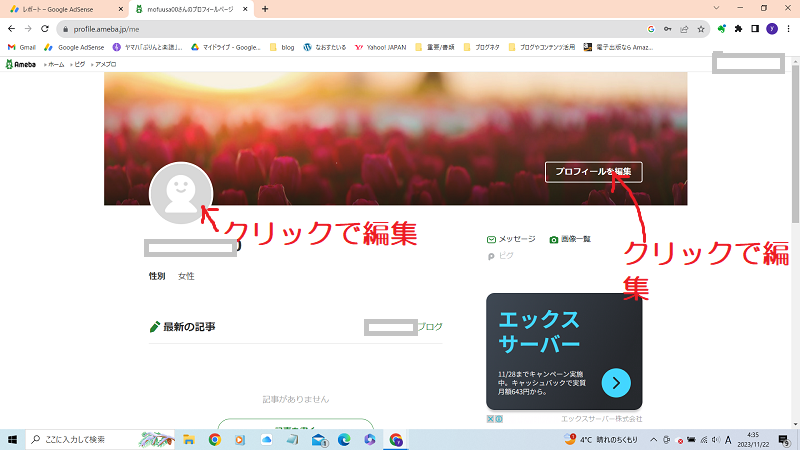
プロフィールの編集ができます。
アイコンや「プロフィールを編集」というところをクリックすると
スマホやパソコンから画像をもってくることができます。
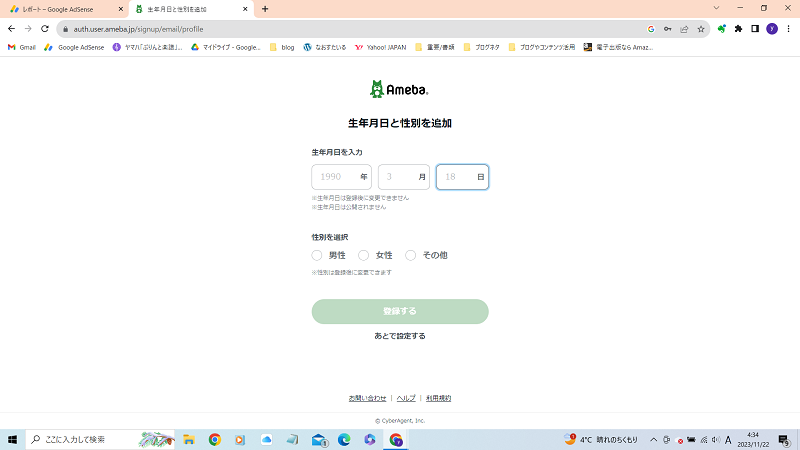
生年月日と性別を入力します。
↓
登録する
をクリック
アメブロで記事を書いてみよう
アメブロのホームから「ブログを書く」をクリック
ここからブログ記事を書いていけます。
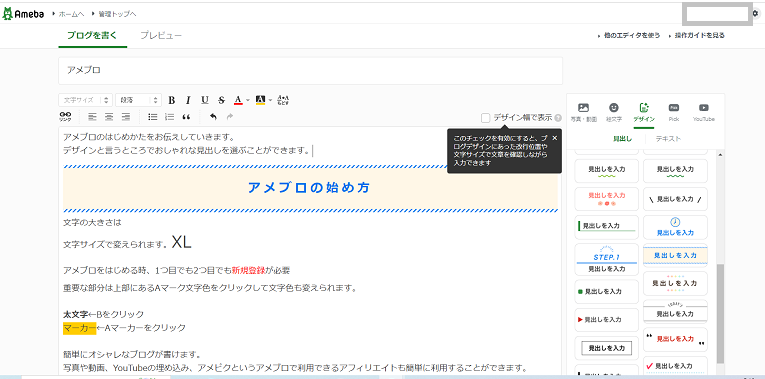
アメブロでは既にオシャレな見出しが選べるようになっています。
「デザイン」・・・好きな見出しを選択
「文字サイズ」・・・XS、S、M(標準)、L、XL、XXL
B・・・太文字
A・・・文字色 マーカー
リンクや引用もできますので、いろいろ触ってみてください。
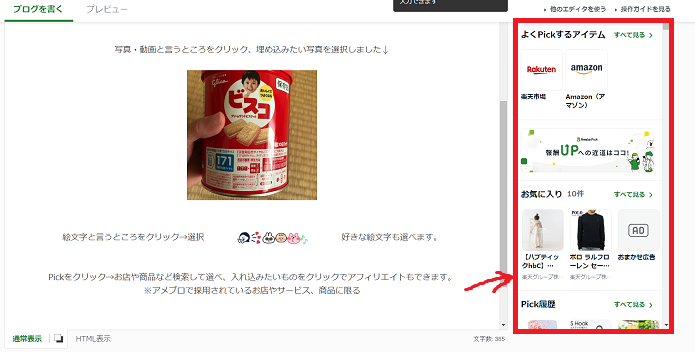
写真・動画
絵文字
アフィリエイト(アメピク)
も簡単に利用できます。
記事を書きましたら
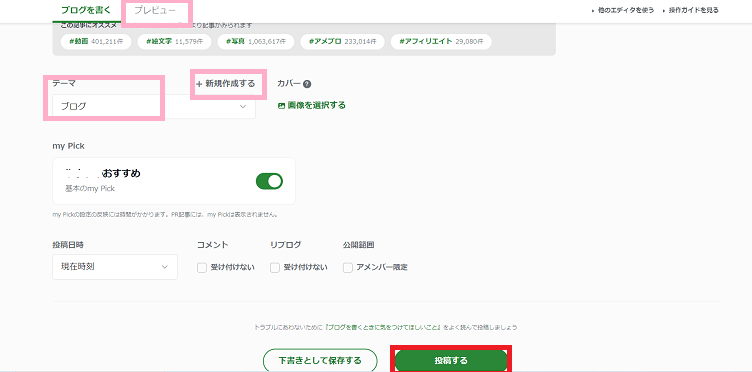
プレビュー・・・投稿されたらどのように表示されるか確認
テーマ・・・選択できる
+新規作成する から新しいテーマを作成できます。
ハッシュタグ・・・選択できる 栞マークの公式ハッシュタグから選択するほうが良い(ハッシュタグでランキングに入りアクセスが増えることがあるため)
投稿時刻・・・投稿時刻 日時の設定もできます。記事作成後そのまま投稿する場合は設定不要
下まで進み、「下書きとして保存する」と「投稿する」
を選択します。
そのまま投稿する場合は「投稿する」をクリック。
後から何度でも、管理画面で投稿済記事の編集や削除ができますので
気軽に投稿してみてください。